

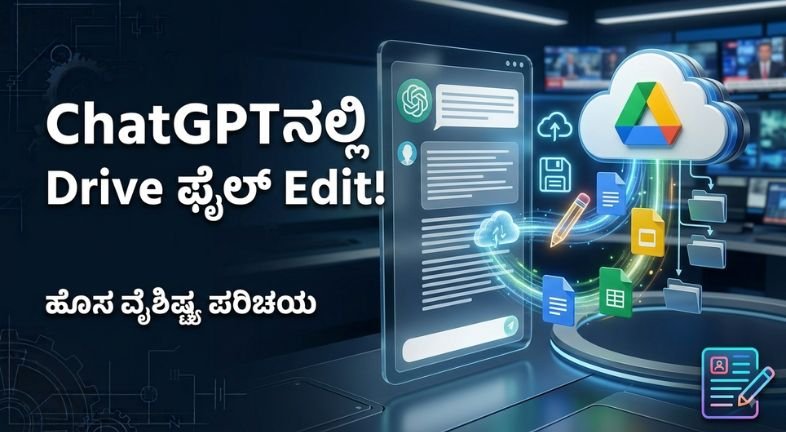
ChatGPT Google Drive Update 2026 ಬಳಕೆದಾರರಿಗೆ Google Driveನಲ್ಲಿರುವ ಫೈಲ್ಗಳೊಂದಿಗೆ ChatGPT ಒಳಗಿನಿಂದಲೇ ಕೆಲಸ ಮಾಡುವ ಅನುಭವವನ್ನು ಮತ್ತಷ್ಟು ಸುಲಭಗೊಳಿಸಿದೆ. ಈಗ Google Drive ಅನ್ನು ChatGPTಗೆ ಸಂಪರ್ಕಿಸಿದ ನಂತರ, Driveನಲ್ಲಿರುವ ಬೆಂಬಲಿತ ಫೈಲ್ಗಳನ್ನು ಹುಡುಕುವುದು, ಅವುಗಳ ಮಾಹಿತಿಯನ್ನು ಬಳಸುವುದು ಮತ್ತು ಕೆಲವು supported actions ಮೂಲಕ ಫೈಲ್ಗಳನ್ನು create ಅಥವಾ update ಮಾಡುವಂತಹ ಕೆಲಸಗಳನ್ನು ChatGPT Work ಮೂಲಕ ಮಾಡಬಹುದು. OpenAIಯ ಅಧಿಕೃತ ಮಾಹಿತಿಯ ಪ್ರಕಾರ Google Docs, Sheets ಮತ್ತು Slides actions ಈಗ Google Drive app ಅಡಿಯಲ್ಲಿ unified ಆಗಿವೆ.
ChatGPT ಮತ್ತು Google Drive ನಡುವೆ ಏನು ಬದಲಾವಣೆಯಾಗಿದೆ?
ಈ ಹಿಂದೆ Google Driveನಲ್ಲಿರುವ document ಅಥವಾ spreadsheet ಅನ್ನು ಬಳಸಲು ಬಳಕೆದಾರರು ಹಲವು ಬಾರಿ Driveಗೆ ಹೋಗಿ ಫೈಲ್ ಹುಡುಕಿ, ಅದರ ಮಾಹಿತಿಯನ್ನು ChatGPTಗೆ ತರುವ ಅಗತ್ಯವಿತ್ತು.
ಹೊಸ unified Google Drive experienceನ ಉದ್ದೇಶ ಈ workflow ಅನ್ನು ಕಡಿಮೆ ಮಾಡುವುದು.
OpenAI ಪ್ರಕಾರ Google Drive app ಮೂಲಕ Google Docs, Sheets ಮತ್ತು Slides ಸೇರಿದಂತೆ Driveನಲ್ಲಿರುವ contentನೊಂದಿಗೆ ChatGPTನಲ್ಲಿ interact ಮಾಡಬಹುದು. ಇದರಿಂದ ಒಂದೇ app experienceನಲ್ಲಿ ಹಲವು Google file types ಜೊತೆ ಕೆಲಸ ಮಾಡುವ ಅವಕಾಶ ದೊರೆಯುತ್ತದೆ.
ಪ್ರಮುಖ ಬದಲಾವಣೆಗಳು
- Google Drive ಅನ್ನು ChatGPTಗೆ connect ಮಾಡಬಹುದು.
- Driveನಲ್ಲಿರುವ supported files ಅನ್ನು ChatGPTನಲ್ಲಿ ಹುಡುಕಬಹುದು.
- Google Docs, Sheets ಮತ್ತು Slides actions Google Drive app ಅಡಿಯಲ್ಲಿ unified ಆಗಿವೆ.
- ChatGPT Work ಮೂಲಕ documents, spreadsheets ಮತ್ತು presentations create ಅಥವಾ edit ಮಾಡುವ workflows ಲಭ್ಯವಿವೆ.
- ಕೆಲವು actionsಗೆ Google OAuth permissions ಅಗತ್ಯವಿರಬಹುದು.
- Enterprise ಮತ್ತು Edu workspacesನಲ್ಲಿ ಕೆಲವು actions administrator enable ಮಾಡಿದ ನಂತರವೇ ಲಭ್ಯವಾಗಬಹುದು.
Google Driveನಲ್ಲಿ ಯಾವ ರೀತಿಯ ಫೈಲ್ಗಳೊಂದಿಗೆ ಕೆಲಸ ಮಾಡಬಹುದು?
Google Drive integration ಕೇವಲ ಸಾಮಾನ್ಯ text documentsಗೆ ಸೀಮಿತವಾಗಿಲ್ಲ. OpenAIಯ ಮಾಹಿತಿಯ ಪ್ರಕಾರ Google Drive appನಲ್ಲಿ Google Docs, Sheets ಮತ್ತು Slides ಸೇರಿದಂತೆ ವಿವಿಧ Drive content ಜೊತೆ ಕೆಲಸ ಮಾಡುವ ಸಾಧ್ಯತೆ ಇದೆ.
ಉದಾಹರಣೆಗೆ:
- Google Docs – ಬರಹ, reports ಮತ್ತು documents
- Google Sheets – spreadsheets ಮತ್ತು data
- Google Slides – presentations
- PDF files – ಮಾಹಿತಿಯನ್ನು ಹುಡುಕುವುದು ಮತ್ತು referenceಗೆ ಬಳಸುವುದು
- ಇತರೆ supported Drive files – ಸಂದರ್ಭಕ್ಕೆ ಅನುಗುಣವಾಗಿ
OpenAI Google Drive app ಅನ್ನು documents, Slides, PDFs ಮತ್ತು uploaded filesನಿಂದ information search, summaries ಮತ್ತು drafts ತಯಾರಿಸಲು ಬಳಸಬಹುದೆಂದು ವಿವರಿಸುತ್ತದೆ.
ChatGPT ಮೂಲಕ Google Drive ಫೈಲ್ಗಳನ್ನು ಹೇಗೆ ಬಳಸುವುದು?
Google Drive integration ಬಳಸಲು ಮೊದಲು ನಿಮ್ಮ ChatGPT accountನಲ್ಲಿ Google Drive app ಅನ್ನು connect ಮಾಡಬೇಕು.
ಹಂತ 1: ChatGPT Settings ತೆರೆಯಿರಿ
ChatGPTನಲ್ಲಿ ನಿಮ್ಮ profile icon ಆಯ್ಕೆ ಮಾಡಿ Settings → Apps ವಿಭಾಗಕ್ಕೆ ಹೋಗಿ.
ಹಂತ 2: Google Drive ಹುಡುಕಿ
ChatGPT app directoryಯಲ್ಲಿ Google Drive ಅನ್ನು ಹುಡುಕಿ ಮತ್ತು Connect ಆಯ್ಕೆ ಮಾಡಿ.
Pro ಬಳಕೆದಾರರಿಗಾಗಿ OpenAI ನೀಡಿರುವ setup ಮಾಹಿತಿಯ ಪ್ರಕಾರ Google Drive connectionಗೆ login ಮತ್ತು authorization ಅಗತ್ಯವಿರುತ್ತದೆ. Sync ಆಯ್ಕೆ ಬಳಸಿದರೆ ನಿಮ್ಮ Drive files ಅನ್ನು ChatGPT accountನೊಂದಿಗೆ sync ಮಾಡುವ ವ್ಯವಸ್ಥೆಯೂ ಇದೆ.
ಹಂತ 3: Google Account authorize ಮಾಡಿ
ನಿಮ್ಮ Google account ಮೂಲಕ login ಮಾಡಿ ಮತ್ತು ChatGPT ಕೇಳುವ permissions ಅನ್ನು ಪರಿಶೀಲಿಸಿ.
ಗಮನಿಸಿ: Google Driveನ write actions ಬಳಸುವಾಗ ಹೆಚ್ಚುವರಿ Google OAuth scopes ಅಗತ್ಯವಾಗಬಹುದು. Drive files create, update, share, move, upload, copy ಅಥವಾ delete ಮಾಡುವ actionsಗೆ ಸಂಬಂಧಿಸಿದ permissions ಅನ್ನು OpenAI ತನ್ನ documentationನಲ್ಲಿ ವಿವರಿಸಿದೆ.
ಹಂತ 4: ChatGPT Work ಬಳಸಿ
Google Workspace app connect ಮಾಡಿದ ನಂತರ ChatGPT Workನಲ್ಲಿ Google Doc, Sheet ಅಥವಾ Slide create/edit ಮಾಡಲು ಕೇಳಬಹುದು.
OpenAI ನೀಡಿರುವ workflow ಪ್ರಕಾರ:
- Work ತೆರೆಯಿರಿ
- ನಿಮಗೆ ಬೇಕಾದ ಕೆಲಸವನ್ನು ವಿವರಿಸಿ
- ಅಗತ್ಯ source material attach ಅಥವಾ select ಮಾಡಿ
- ಯಾವ formatನಲ್ಲಿ output ಬೇಕು ಎಂದು ತಿಳಿಸಿ
- ಯಾವ file ಅಥವಾ locationನಲ್ಲಿ create ಮಾಡಬೇಕು ಎಂದು ಸೂಚಿಸಿ
- ನಂತರ file ಅನ್ನು review ಮಾಡಿ ಅಗತ್ಯವಿದ್ದರೆ changes ಕೇಳಿ
Bloggerಗಳಿಗೆ ಈ feature ಹೇಗೆ ಉಪಯುಕ್ತ?
ಈ update bloggers ಮತ್ತು content creatorsಗೆ ವಿಶೇಷವಾಗಿ ಉಪಯುಕ್ತವಾಗಬಹುದು.
ಉದಾಹರಣೆಗೆ, ನೀವು Google Driveನಲ್ಲಿ:
- ಹಳೆಯ blog ideas
- keyword research
- article drafts
- content calendar
- SEO data
- Google Sheetsನಲ್ಲಿ traffic data
- research notes
ಇಟ್ಟುಕೊಂಡಿದ್ದರೆ, ಅವುಗಳನ್ನು ChatGPT workflowನಲ್ಲಿ ಬಳಸಿಕೊಂಡು ಹೊಸ content ಅಥವಾ analysis ತಯಾರಿಸಬಹುದು.
Bloggerಗಳಿಗೆ ಪ್ರಮುಖ ಪ್ರಯೋಜನಗಳು
- ಹಳೆಯ documentsನಿಂದ information ಹುಡುಕುವುದು ಸುಲಭ
- Content drafts ಅನ್ನು edit ಮಾಡುವುದು ಸುಲಭ
- Google Sheets data ಆಧರಿಸಿ analysis ಮಾಡಬಹುದು
- Research documentsನಿಂದ summary ಪಡೆಯಬಹುದು
- Reports ಮತ್ತು presentations ತಯಾರಿಸಲು ಸಹಾಯವಾಗುತ್ತದೆ
- ಒಂದೇ workflowನಲ್ಲಿ source material ಮತ್ತು AI assistance ಬಳಸಬಹುದು
Google Drive integrationನಲ್ಲಿ Privacy ಹೇಗೆ ಕೆಲಸ ಮಾಡುತ್ತದೆ?
Google Drive ಅನ್ನು ChatGPTಗೆ connect ಮಾಡುವಾಗ privacy ಮತ್ತು permissions ಬಗ್ಗೆ ಗಮನ ಕೊಡುವುದು ಬಹಳ ಮುಖ್ಯ.
OpenAI ಪ್ರಕಾರ, Google app connect ಮಾಡಿದಾಗ ChatGPT ಆ appನ contentನ indexed copy ಅನ್ನು ರಚಿಸಿ ಹೆಚ್ಚು relevant responses ನೀಡಲು ಬಳಸಬಹುದು. App disconnect ಮಾಡಿದ ನಂತರ ಆ indexed copy ಅನ್ನು 30 ದಿನಗಳ ಒಳಗೆ delete ಮಾಡಲಾಗುತ್ತದೆ ಎಂದು OpenAI ಹೇಳುತ್ತದೆ.
ಇದಲ್ಲದೆ, connected Google appsನಿಂದ ನೇರವಾಗಿ ಪಡೆದ data ಅಥವಾ ಅದರ derivations ಅನ್ನು OpenAI ತನ್ನ generalized models trainingಗೆ ಬಳಸುವುದಿಲ್ಲ ಎಂದು OpenAI ಹೇಳುತ್ತದೆ; ಕೆಲವು ನಿರ್ದಿಷ್ಟ exceptions ಅನ್ವಯಿಸುತ್ತವೆ, ಉದಾಹರಣೆಗೆ user manually copy/paste ಅಥವಾ upload ಮಾಡಿದ data, feedback ಆಗಿ ಸಲ್ಲಿಸಿದ conversation ಅಥವಾ responseನಲ್ಲಿ ಸೇರಿರುವ ಮಾಹಿತಿ.
ಆದ್ದರಿಂದ sensitive business documents connect ಮಾಡುವ ಮೊದಲು ನಿಮ್ಮ account ಮತ್ತು workspace permissions ಪರಿಶೀಲಿಸುವುದು ಉತ್ತಮ.
Enterprise ಮತ್ತು Business ಬಳಕೆದಾರರಿಗೆ ಏನು ಬದಲಾವಣೆ?
ಕಂಪನಿಗಳಲ್ಲಿ Google Drive integration ಬಳಸುವಾಗ workspace administrator ನಿಯಂತ್ರಣಗಳು ಪ್ರಮುಖವಾಗುತ್ತವೆ.
OpenAI ಪ್ರಕಾರ Enterprise ಮತ್ತು Edu workspacesನಲ್ಲಿ ಹೊಸ unified Google Drive actions default ಆಗಿ off ಇರಬಹುದು. Administrator ಅವುಗಳನ್ನು enable ಮಾಡಿದ ನಂತರ users ಬಳಸಬಹುದು.
Business workspacesನಲ್ಲಿ ಈ actions default ಆಗಿ enabled ಆಗಿರಬಹುದು. Google Workspace administrator ಕೆಲವು ಸಂದರ್ಭಗಳಲ್ಲಿ ಅಗತ್ಯ OAuth scopes ಅನ್ನು re-authorize ಮಾಡಬೇಕಾಗಬಹುದು.
ಇದರಿಂದ ಸಂಸ್ಥೆಗಳು ಯಾವ usersಗೆ ಯಾವ Drive access ಸಿಗಬೇಕು ಎಂಬುದನ್ನು ಹೆಚ್ಚು ನಿಯಂತ್ರಿತ ರೀತಿಯಲ್ಲಿ ನಿರ್ವಹಿಸಬಹುದು.
Google Drive ಮತ್ತು ChatGPT: ಹಳೆಯ workflowಗಿಂತ ಏಕೆ ಉತ್ತಮ?
ಹಳೆಯ ವಿಧಾನದಲ್ಲಿ:
Drive → File ಹುಡುಕು → Open → Information copy → ChatGPT → Paste → Edit → ಮತ್ತೆ Drive
ಹೊಸ workflowನಲ್ಲಿ supported actions ಲಭ್ಯವಿದ್ದಲ್ಲಿ:
Google Drive + ChatGPT → File/Content ಆಯ್ಕೆ → AI ಮೂಲಕ ಕೆಲಸ → Review → Update/Create
ಎಂಬ ರೀತಿಯಲ್ಲಿ workflow ಸರಳವಾಗಬಹುದು.
ಆದರೆ ಎಲ್ಲಾ accounts, plans, workspaces ಮತ್ತು file actions ಒಂದೇ ರೀತಿಯಲ್ಲಿ ಲಭ್ಯವಿರುತ್ತವೆ ಎಂದು ಭಾವಿಸಬಾರದು. Feature availability ನಿಮ್ಮ plan, workspace settings, connected app ಮತ್ತು permissions ಮೇಲೆ ಅವಲಂಬಿತವಾಗಿರಬಹುದು.
ಈ updateನಲ್ಲಿ ಗಮನಿಸಬೇಕಾದ ಪ್ರಮುಖ ಅಂಶಗಳು
- Google Drive ಈಗ Google Docs, Sheets ಮತ್ತು Slides actionsಗೆ unified app ಆಗಿದೆ.
- Google Drive connectionಗೆ Google authorization ಅಗತ್ಯ.
- ಕೆಲವು write actionsಗೆ ಹೆಚ್ಚುವರಿ permissions ಬೇಕಾಗುತ್ತವೆ.
- Enterprise/Edu usersಗೆ administrator approval ಅಗತ್ಯವಾಗಬಹುದು.
- Sensitive files ಬಳಸುವಾಗ permissions ಮತ್ತು privacy settings ಪರಿಶೀಲಿಸಬೇಕು.
- Feature availability plan ಮತ್ತು workspace configuration ಮೇಲೆ ಬದಲಾಗಬಹುದು
🔗 External Links